Login
Comprar
Para alunos e pais
Para professores
Para instituições
Outros produtos, serviços e funcionalidades
Blogue EV e Webinars
Ajuda
Encontre, neste espaço, as respostas às perguntas mais frequentes sobre o serviço Escola Virtual.
Se não encontrar aqui a informação que procura, poderá contactar-nos através do nosso Formulário de Contacto.
A Escola Virtual tem como público-alvo toda a comunidade escolar. O serviço pode ser subscrito por:
Alunos que procuram, na mesma plataforma, recursos e ferramentas de apoio ao estudo e aprendizagem. Individualmente, têm acesso a uma dinâmica de estudo autónomo e orientado com sugestões de atividades e avaliação imediata.
Professores que procuram ferramentas para planear as suas aulas, como testes interativos, relatórios de desempenho dos alunos, criação de turmas/grupos personalizados e sugestão de conteúdos.
Instituições, tais como: escolas públicas, colégios, câmaras municipais, centros de explicação, escolas profissionais, bibliotecas municipais, entre outras, que desejem beneficiar de uma plataforma de e-learning colaborativa, onde o corpo docente é responsável pela transmissão do conhecimento e acompanhamento da aprendizagem dos alunos.
pais; encarregados de educação; alunos; estudantes; escolas; munícipios; ensino
A Licença Premium de Aluno dá acesso a todas as disciplinas disponíveis para o ano de escolaridade subscrito, incluindo recursos como aulas interativas, testes, vídeos, jogos educativos, relatórios de progresso e preparação para exames.
Importante: os Manuais Digitais não estão incluídos na Licença Premium, mas podem ser adquiridos separadamente na Loja da Escola Virtual.
Também estão disponíveis para compra adicional:
– Obras literárias digitais
– Dicionários escolares
Conheça em detalhe as disciplinas disponíveis para cada ano de escolaridade.
Conhecimento do Mundo, Expressão e Comunicação e Formação Pessoal e Social.
Estudo do Meio, Inglês, Matemática, Português, PLNM Nível A1 e Nível A2.
Ciências Naturais, História e Geografia de Portugal, Inglês, Matemática, Português, Educação Física, PLNM Nível A1 e Nível A2.
Ciências Naturais, Espanhol, Francês, Físico-Química, Geografia, História, Inglês, Matemática, Português, PLNM Nível A1, Nível A2 e Nível B1. O 9.º ano de escolaridade inclui também Preparação para as Provas Finais.
10.º ano de escolaridade
Português, Matemática A, Física A, Química A, Filosofia, Biologia e Geologia, Inglês, História A, Geografia A, Espanhol (inic.), Francês (inic.), PLNM Nível A1, Nível A2 e PLNM Nível B1.
11.º ano de escolaridade
Português, Matemática A, Física A, Química A, Filosofia, Biologia e Geologia, Inglês, História A, Geografia A, Espanhol (inic.), Francês (inic.), PLNM Nível A1, Nível A2 e Nível B1 e Provas e Exames (Biologia e Geologia | Física A | Química A | Filosofia | Geografia A | Inglês | História e Cultura das Artes).
12.º ano de escolaridade
Português, Matemática A, História A e respetivas Provas e Exames.
Disciplinas; recursos multimédia; animações; Filosofia; Biologia; Geologia; Física e Química A; Ciências e Tecnologias; Ciências Socioeconómicas; Artes Visuais; Línguas e Humanidades
O acesso aos conteúdos e funcionalidades da Escola Virtual é condicionado a uma compra prévia e correspondente pagamento. Pode também ser fornecido um acesso na escola que o aluno frequenta.
Após confirmação da inscrição e pagamento, para aceder aos conteúdos e funcionalidades dos anos de escolaridade/área disciplinar adquiridos, proceda da seguinte forma:
1 – Aceda a www.escolavirtual.pt.
2 – Clique no botão “Entrar” no canto superior direito da página.
3 – Insira os seus dados de acesso: “Utilizador” e “Password” e clique em ENTRAR.
subscrição; login; username; credenciais; dados
O processo de compra é simples e rápido. Apenas terá de seguir estes passos:
1 - Em www.escolavirtual.pt, clique no botão “Comprar”, situado no canto superior direito da página.
2 - Escolha o ano de escolaridade pretendido e adicione-o ao cesto (clicando no botão COMPRAR).
3 - No passo seguinte, surgirá a informação dos produtos que se encontram no seu "carrinho de compras" (poderá adicionar mais produtos em "Adicionar mais produtos"). Prossiga clicando em "Continuar para pagamento".
4 - Deverá efetuar o login com a conta com a qual pretende efetuar as suas compras. Caso não possua um registo selecione a opção “Não tem conta? Registe-se.” e siga os passos solicitados.
5 – No passo seguinte selecione a opção de pagamento pretendida. Caso tenha recebido um vale de desconto, deverá utilizá-lo no campo “Vale de Compra” e validá-lo.
6 – Verifique todos os dados da sua inscrição. Para terminar o processo, deverá ler e aceitar os Termos e condições de acesso. Clique em "Confirmar" para terminar a inscrição.
7 - Neste último passo, na área “Associação de Licenças” selecione a licença que deseja distribuir e associe ao utilizador que pretende. Neste passo pode ainda adicionar o NIF com que pretende que a fatura seja emitida.
Subscreva ou renove a sua Licença Individual na Escola Virtual em apenas 4 passos:
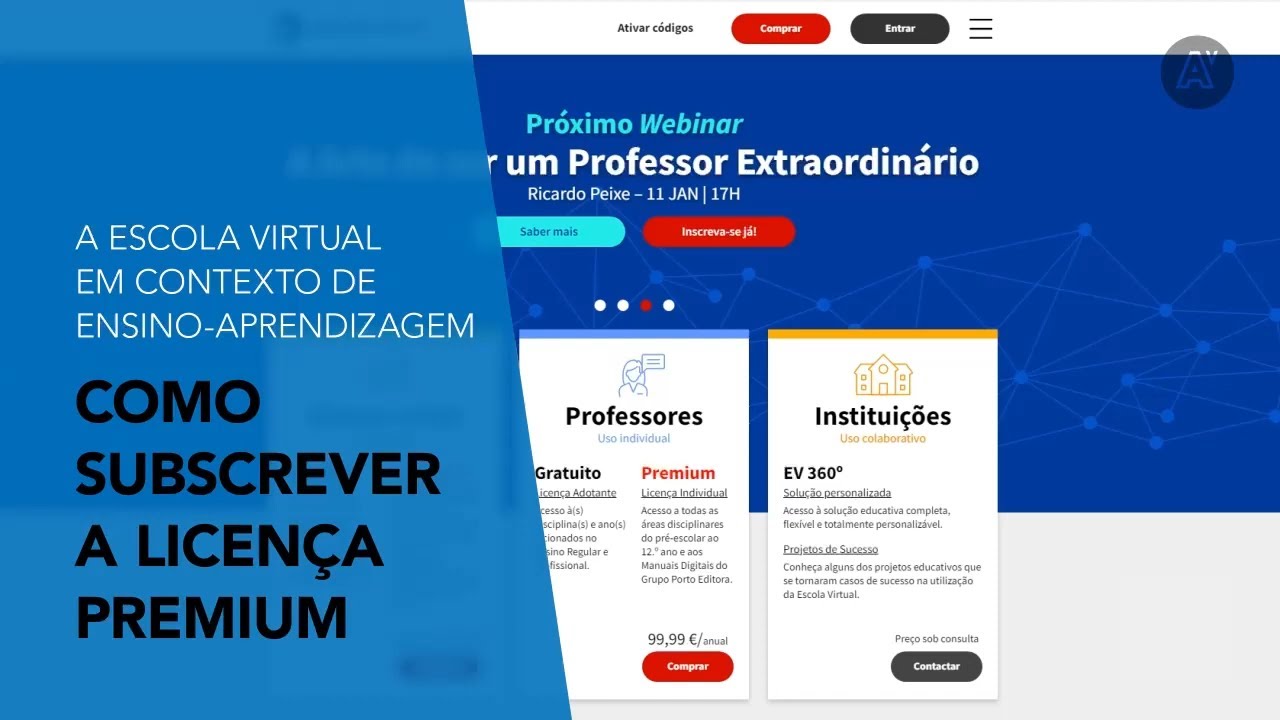
1 - Em www.escolavirtual.pt, selecione a área "Professores" e clique em "Licença individual". De seguida, clique em "COMPRAR".
Será alertado que este é um produto exclusivo para Professores devidamente registados na base de dados do Grupo Porto Editora; deverá continuar para inscrição selecionando a opção "Avançar".
2 - No campo "Dados de acesso", indique, por favor, o seu endereço de e-mail e a password associados ao seu registo como Professor no Grupo Porto Editora.
3 – No passo seguinte, verifique o resumo da encomenda e respetivos valores. Caso tenha rececionado algum vale de desconto, deverá utilizá-lo no campo "Vale de compra" e validá-lo (automaticamente o valor da encomenda será recalculado). Selecione a forma de pagamento pretendida e continue o processo clicando em "Continuar para Confirmação".
4 – Neste último passo, verifique todos os dados da sua inscrição. Para terminar o processo, deverá ler e aceitar os "Termos e Condições de Acesso". Clique em "Confirmar" para terminar a inscrição.
subscrição; subscrever; adquirir; aquisição; adicionar cesto
Por forma a conhecer o valor aplicável à sua inscrição, visite a nossa Loja.
A inscrição possibilita o acesso a todos os conteúdos selecionados durante um ano letivo integral, não havendo lugar a quaisquer outros pagamentos adicionais durante esse mesmo ano letivo.
preço; custo; euros; compra; subscrição; encargo
O processo de ativação de um vale de desconto é simples. Deve proceder de acordo com as instruções abaixo.
1 – Aceda à Loja da Escola Virtual.
2 – Selecione o ano pretendido, clique em ‘Comprar’ e depois em ‘Avançar’.
3 – Deverá efetuar o login com a conta com a qual pretende efetuar a sua compra. Caso não possua um registo, selecione a opção CRIAR CONTA e siga os passos solicitados. Depois de efetuar login, confirme o ano de escolaridade selecionado e clique em ‘Continuar’.
4 – Neste passo, selecione a forma de pagamento pretendida. No campo “Vale de compra”, insira o código do vale de desconto que possui e clique em ‘Validar’. Prossiga clicando em ‘Continuar’.
5 – Aceite os ‘Termos e Condições do Acesso’ e confirme a inscrição.
6 – Para terminar, na área “Associação de Licenças”, selecione a licença que deseja distribuir e associe ao utilizador que pretende.
7 – Em caso de dúvidas, por favor, contacte o nosso serviço de Apoio.
vale; desconto; código; promoção; instruções; ativar; validar; percentagem; preço; custo; euros; compra; subscrição; campanha
A inscrição no serviço Escola Virtual tem a duração de um ano letivo. O ano letivo tem início a 01 de setembro e termina a 31 de julho do ano imediatamente subsequente. Após a subscrição, não haverá lugar a quaisquer outros pagamentos adicionais durante esse mesmo ano letivo.
Após o término do ano letivo, caso pretenda continuar a aceder à Escola Virtual, deverá renovar a inscrição para o ano letivo seguinte.
período; vigor; tempo; curso; durabilidade; longevidade
Caso pretenda cancelar a sua inscrição e a mesma se encontre pendente de pagamento, basta que nos contacte através do Formulário de Contacto, indicando o artigo que pretende cancelar.
Se já efetuou o pagamento da sua inscrição, consulte, por favor, o artigo 9 dos Termos e condições de acesso referente à resolução do contrato.
anulação; estorno; devolução; restituição; reposição; extinção; eliminar; anular; devolver; restituir; reembolsar
Na Escola Virtual tem à sua disposição, em formato digital, as principais obras de leitura recomendada nos programas de Português, bem como as obras fundamentais da literatura juvenil.
Estas obras podem ser lidas no computador, no tablet ou no telemóvel! Basta descarregar gratuitamente a app Escola Virtual ou a app EV Smart Book. Saiba mais na nossa página.
subscrição; subscrever; comprar; aquisição; livro
Para conseguir utilizar a Escola Virtual no computador ou no tablet, necessita de uma ligação à Internet e um navegador (browser) atualizado com a resolução mínima de 1024 píxeis horizontais.
Sugerimos a utilização das versões mais recentes do Google Chrome, do Mozilla Firefox ou do Microsoft Edge.
Para além disso, verifique se existe alguma restrição ao nível do hardware (modem/router) ou software (programas do tipo FireWall, AntiVírus ou VPN). Os seguintes endereços devem poder ser acedidos para que o serviço funcione corretamente:
1. todos os subdomínios de "escolavirtual.pt" (*.escolavirtual.pt)
2. https://cdnjs.com/
3. https://www.youtube.com/
4. https://cdnjs.cloudflare.com/
5. https://js-agent.newrelic.com/
6. https://bam.nr-data.net/
7. https://fonts.googleapis.com/
8. https://cloud.kitaboo.eu/
9. https://www.googletagmanager.com/
10. https://www.clarity.ms/
11. https://www.wiris.net/
12. https://biblioteca.wook.pt/
13. https://firebaseinstallations.googleapis.com/
14. *.google-analytics.com/
15. *.kaltura.com/
especificações técnicas; condições; características; indicações necessárias
Se esta é a sua primeira inscrição, siga os próximos passos para efetuar o registo:
1 – Aceda a www.escolavirtual.pt e clique no botão “Entrar” no canto superior direito da página.
2 – Selecione CRIAR CONTA em "Não tem conta? Registe-se.". Indique o seu primeiro nome, sobrenome, endereço de e-mail, defina um Utilizador/username e uma password, confirme a password definida e clique em "Registar".
inscrever; dados acesso; subscrever; login
Para alterar os seus dados de acesso à Escola Virtual (Utilizador e password), deverá:
1 – Efetuar o seu login e, em seguida, aceder ao Menu (canto superior direito).
2 – Selecionar "A minha conta".
3 – Clicar em "Alterar dados" na área que pretende fazer a alteração e confirmar a mesma clicando no botão "Confirmar".
Não se recorda dos seus dados de acesso da Escola Virtual? Assista a este tutorial e saiba como pode recuperar o utilizador ou a password.
Na Escola Virtual, cada conjunto de credenciais — Utilizador e password — permite um acesso ao serviço, não sendo possível dois ou mais utilizadores acederem simultaneamente com o mesmo conjunto de dados.
Caso as suas credenciais estejam a ser utilizadas indevidamente por terceiros ou a sua sessão anterior não tenha sido corretamente encerrada, será exibida uma mensagem de alerta quando efetuar o login.
login; username; credenciais; registo; mudança dados; mudar dados; modificar dados; trocar dados; reset; recuperar dados; recuperação; alterar dados; alteração de dados
Pode gerir as comunicações que pretende receber, nomeadamente as referentes às dinâmicas do serviço, temáticas educativas de interesse pedagógico e didático e produtos e serviços.
Para o efeito, deve:
1 – Efetuar o seu login e, em seguida, aceder ao Menu (canto superior direito).
2 – Selecionar "A minha conta".
3 – Clicar em "Preferências de comunicação" e selecionar os temas sobre os quais pretende receber comunicações da Escola Virtual clicando no botão "Confirmar".
login; comunicações; comunicação; permissões; newsletters; newsletter; promoções; novidades; ofertas; produtos; serviços; notícias; convites; webinars; lançamentos; temáticas; campanhas; artigos; blogue; exclusivo; contacto; permissão; subscribe; unsubscribe; gestão
Verifique se a licença foi corretamente ativada na sua conta.
1 – Aceda à sua área pessoal e confirme se a Licença Premium está ativa e associada ao utilizador (login) que a vai usar.
2 – Se o problema persistir, contacte o apoio técnico através do formulário de contacto.
Para o aluno aceder aos conteúdos do ano letivo da Escola Virtual que comprou, é necessário associar-lhe a licença.
Para associar um aluno a um produto, entre na Escola Virtual e insira os dados de acesso do Encarregado de Educação (se a compra tiver sido efetuada diretamente com dados de aluno são esses os dados que deverá utilizar):
1 – Clique em Associação de licenças.
2 – Clique sobre o produto e selecione o utilizador ao qual pretende associar o produto.
3 – Indique o NIF que pretende ver associado na fatura.
Saiba mais no seguinte vídeo:
distribuir; distribuição de licença; ativar licença; ativação; ativar inscrição; ativar subscrição
Caso tenha adquirido um código Escola Virtual na sequência de encomendas efetuadas na Wook.pt, Bertrand.pt ou Espaço Professor, deverá ativá-lo na conta da Escola Virtual.
Para tal, aceda a www.escolavirtual.pt/codigos e efetue o login com a conta que pretende utilizar para acesso aos conteúdos que irá ativar. Se esta é a sua primeira inscrição selecione "Se não tem conta, registe-se".
No passo seguinte, insira o seu vale no campo CÓDIGO e siga os passos indicados.
validar; palavra-chave; aceder; dados; registar; registo
A Licença Digital consiste no acesso a recursos associados aos manuais escolares do Grupo Porto Editora (Porto Editora, Areal Editores e Raiz Editora) para alunos de escolas do Ensino Público, do 1.º ao 12.º ano. Este acesso é gratuito e é oferecido pelo Estado.
Para mais informações, por favor, consulte a nossa página da Licença Digital.
O acesso à Licença Digital pressupõe um registo na Escola Virtual.
Nesse registo o aluno deve criar ou, caso já tenha, inserir os dados de acesso à plataforma e indicar a escola e o ano de escolaridade frequentados.
Na Biblioteca poderá aceder aos recursos associados aos manuais escolares da Porto Editora, Areal Editores ou Raiz Editora adotados na escola de ensino público correspondente.
Para mais informações, por favor, consulte a nossa página da Licença Digital.
A versão digital dos manuais e cadernos de atividades da Porto Editora, Areal Editores e Raiz Editora pode ser adquirida na Loja da Escola Virtual.
Se o aluno já tiver um registo na Escola Virtual pode, alternativamente, adquirir também a versão digital na área da Biblioteca, após login.
A Escola Virtual Premium é constituída por um vasto conjunto de recursos e de funcionalidades disponíveis para consulta aqui, mas não inclui o acesso ao Manual Digital.
A versão digital dos manuais e cadernos de atividades da Porto Editora, Areal Editores e Raiz Editora pode ser adquirida na Loja da Escola Virtual.
O Manual Digital consiste na versão exclusivamente digital de um manual escolar com centenas de recursos integrados em contexto (vídeos, exercícios, testes, entre muitos outros) que contribuem para uma melhor compreensão da matéria.
A subscrição do Manual Digital destina-se a utilizadores que optem pela versão digital do manual escolar e que não dispõem do manual em formato papel.
O Manual Digital Acesso é uma versão exclusiva para utilizadores que adquiriram o manual escolar em papel e pretendem aceder também ao Manual Digital, tendo, neste caso, condições mais vantajosas.
Para o efeito, deverão fazer prova da aquisição do manual escolar no formato físico.
Uma conta com perfil Encarregado de Educação, permite:
1 - Atualizar os dados escolares da conta do educando.
2 - Consultar a informação relativa ao progresso do estudo autónomo do seu educando. Assim, conseguirá identificar as áreas em que o aluno apresenta dificuldades e desenvolver estratégias personalizadas de aprendizagem.
Caso pretenda visualizar os recursos disponibilizados, terá de aceder utilizando os dados do aluno.
3 – Validar um prémio, caso o aluno rebata um prémio na Loja de prémios, que não seja indicado para a sua faixa etária. Neste caso, o Encarregado de Educação será notificado e dispõe do prazo de uma semana para validar o prémio ou solicitar o cancelamento do seu envio.
pais; acompanhamento; acompanhar; gerir; supervisionar; controlar; relatório; gerir; gestão
A Loja de prémios é uma área destinada a utilizadores com uma subscrição paga do serviço Escola Virtual com o perfil de aluno.
Ao utilizarem a Escola Virtual, os alunos acumulam pontos que podem redimir na Loja de prémios.
Os pontos podem ser ganhos na plataforma Escola Virtual na web ou através das apps Escola Virtual e EV Smart Book.
Para mais informações, por favor, consulte o regulamento.
rebate; rebater; recompensas; oferta; troca; montra
Sim. Ao remover a autorização de acesso através de uma conta de uma plataforma terceira (como o Facebook), deixa de conseguir entrar na Escola Virtual por esse meio. No entanto, a sua conta na Escola Virtual permanece ativa, pelo que poderá optar por uma de duas opções possíveis:
Nesse caso, deve garantir que consegue aceder diretamente à sua conta da Escola Virtual, sem depender da autenticação pela plataforma terceira. Para isso, tem duas alternativas:
Alternativa 1 - Recuperar o acesso através do e-mail associado à conta da plataforma terceira:
1 - Aceda à página de login da Escola Virtual e selecione a opção “Não sei a password”.
2 - Introduza o endereço de e-mail que estava associado à sua conta da plataforma terceira (ex: Facebook).
3 - Siga as instruções enviadas para o seu e-mail para definir uma nova password.
➔ Esta opção só é válida se o e-mail estava definido na conta da plataforma terceira e se ainda tem acesso a essa caixa de correio eletrónico.
Alternativa 2 - Solicitar apoio personalizado:
1 - Contacte o Apoio ao Cliente através do formulário de contacto, escolhendo o assunto “Login/Registo”.
2 - No seu pedido, indique que pretende recuperar o acesso à conta após remover a autorização da plataforma terceira.
3 - Deve incluir no pedido o código ou indicador de integração fornecido pela plataforma terceira.
➔ Este código pode ser consultado na área Definições e Privacidade da plataforma terceira, na secção Apps e Sites, junto à designação “Escola Virtual”.
Se desejar exercer um direito previsto na Política de Privacidade da Escola Virtual, deverá:
1 - Aceder ao documento e seguir o procedimento descrito para a finalidade.
2 - Incluir no seu pedido o código ou identificador de integração da plataforma terceira, conforme indicado no ponto I.2.
login; registo; email; password; recuperação; acesso; conta; integração; código; identificador; privacidade; direitos; suporte; formulário; autenticação
Se está registado no espaço reservado a professores da Porto Editora, Areal Editores e Raiz Editora, já tem um registo Escola Virtual. Use as mesmas credenciais de acesso que utiliza em cada uma das editoras para iniciar a sessão na Escola Virtual e terá acesso a todos os projetos escolares do Grupo Porto Editora adotados pela sua instituição de ensino, de forma totalmente gratuita.
Caso ainda não se encontre registado como Professor, contacte, por favor, o serviço de apoio de uma das editoras:
aceder; dados; password; palavra-passe; inscrever;
Se estiver a lecionar numa instituição de ensino que tenha adotado manuais escolares do Grupo Porto Editora (Areal Editores, Porto Editora e Raiz Editora), poderá aceder à Escola Virtual e interagir com os seus alunos. Terá acesso gratuito aos manuais digitais e aos recursos das disciplinas dos manuais adotados assim como a todas as ferramentas da Escola Virtual, tais como, criação de testes, partilha de tarefas, relatórios dos resultados dos alunos, correção automática de testes, entre muitas outras.
livro; livros; adoção;
A Licença Individual Premium do Professor permite o acesso a todas as áreas disciplinares do 1.º ao 12.º ano de escolaridade e aos Manuais Digitais do Grupo Porto Editora com diversos recursos associados.
Terá à sua disposição conteúdos como recursos multimédia, testes interativos e ferramentas de criação de testes. Saiba mais na nossa Loja.
subscrição; subscrever; pago; colocação; colocado
Caso seja Professor de Educação Especial, por favor, envie-nos a sua mensagem através do Formulário de Contacto para que lhe possamos apresentar a nossa melhor oferta.
NEE; necessidade; educativa; inclusão
Qualquer alteração de dados do Professor (pessoais ou profissionais) deverá ser efetuada através de uma das páginas do Professor de cada uma das editoras:
Na Escola Virtual, cada conjunto de credenciais — e-mail e password — permite um acesso ao serviço, não sendo possível dois ou mais utilizadores acederem simultaneamente com o mesmo conjunto de dados.
Caso as suas credenciais estejam a ser utilizadas indevidamente por terceiros ou a sua sessão anterior não tenha sido corretamente encerrada, será exibida uma mensagem de alerta quando efetuar o login.
login; username; credenciais; registo; mudança dados; mudar dados; modificar dados; trocar dados; reset; recuperar dados; recuperação; alterar dados; alteração de dados
Pode gerir as comunicações que pretende receber, nomeadamente as referentes às dinâmicas do serviço, temáticas educativas de interesse pedagógico e didático e produtos e serviços.
Para o efeito, deve:
1 – Efetuar o seu login e, em seguida, aceder ao Menu (canto superior direito).
2 – Selecionar "A minha conta".
3 – Clicar em "Preferências de comunicação" e selecionar os temas sobre os quais pretende receber comunicações da Escola Virtual clicando no botão "Confirmar".
login; comunicações; comunicação; permissões; newsletters; newsletter; promoções; novidades; ofertas; produtos; serviços; notícias; convites; webinars; lançamentos; temáticas; campanhas; artigos; blogue; exclusivo; contacto; permissão; subscribe; unsubscribe; gestão
Ao efetuar o login com o seu perfil de Professor, deverá aceder à área Biblioteca. Aqui poderá fazer a gestão de todos os manuais apresentados na sua conta (adicionar ou remover), assim como todos os manuais que pretende ver disponibilizados na app EV Manual Digital Professor.
Porto Editora; Raiz Editora; Areal Editores; livros; adoção
Sim. Ao remover a autorização de acesso através de uma conta de uma plataforma terceira (como o Facebook), deixa de conseguir entrar na Escola Virtual por esse meio. No entanto, a sua conta na Escola Virtual permanece ativa, pelo que poderá optar por uma de duas opções possíveis:
Nesse caso, deve garantir que consegue aceder diretamente à sua conta da Escola Virtual, sem depender da autenticação pela plataforma terceira. Para isso, tem duas alternativas:
Alternativa 1 - Recuperar o acesso através do e-mail associado à conta da plataforma terceira:
1 - Aceda à página de login da Escola Virtual e selecione a opção “Não sei a password”.
2 - Introduza o endereço de e-mail que estava associado à sua conta da plataforma terceira (ex: Facebook).
3 - Siga as instruções enviadas para o seu e-mail para definir uma nova password.
➔ Esta opção só é válida se o e-mail estava definido na conta da plataforma terceira e se ainda tem acesso a essa caixa de correio eletrónico.
Alternativa 2 - Solicitar apoio personalizado:
1 - Contacte o Apoio ao Cliente através do formulário de contacto, escolhendo o assunto “Login/Registo”.
2 - No seu pedido, indique que pretende recuperar o acesso à conta após remover a autorização da plataforma terceira.
3 - Deve incluir no pedido o código ou indicador de integração fornecido pela plataforma terceira.
➔ Este código pode ser consultado na área Definições e Privacidade da plataforma terceira, na secção Apps e Sites, junto à designação “Escola Virtual”.
Se desejar exercer um direito previsto na Política de Privacidade da Escola Virtual, deverá:
1 - Aceder ao documento e seguir o procedimento descrito para a finalidade.
2 - Incluir no seu pedido o código ou identificador de integração da plataforma terceira, conforme indicado no ponto I.2.
login; registo; email; password; recuperação; acesso; conta; integração; código; identificador; privacidade; direitos; suporte; formulário; autenticação